方法一
通过 Chrome 应用商店安装
操作最简单,需要能够正常访问 Chrome 应用商店。
安装 Google Chrome 浏览器
如果尚未安装,请前往 Chrome 官方网站下载并完成安装。
打开插件商店页面
使用 Chrome 打开 Temu™商品数据分析的 Chrome 应用商店页面。
添加至 Chrome
点击页面右上角的“添加至 Chrome”,并在确认弹窗中完成安装。

点击图片查看原图
无法打开应用商店?
请先确认当前网络可以访问 Google 和 Chrome 应用商店;如果仍然无法访问,请直接使用下面的手动安装方法。
方法二
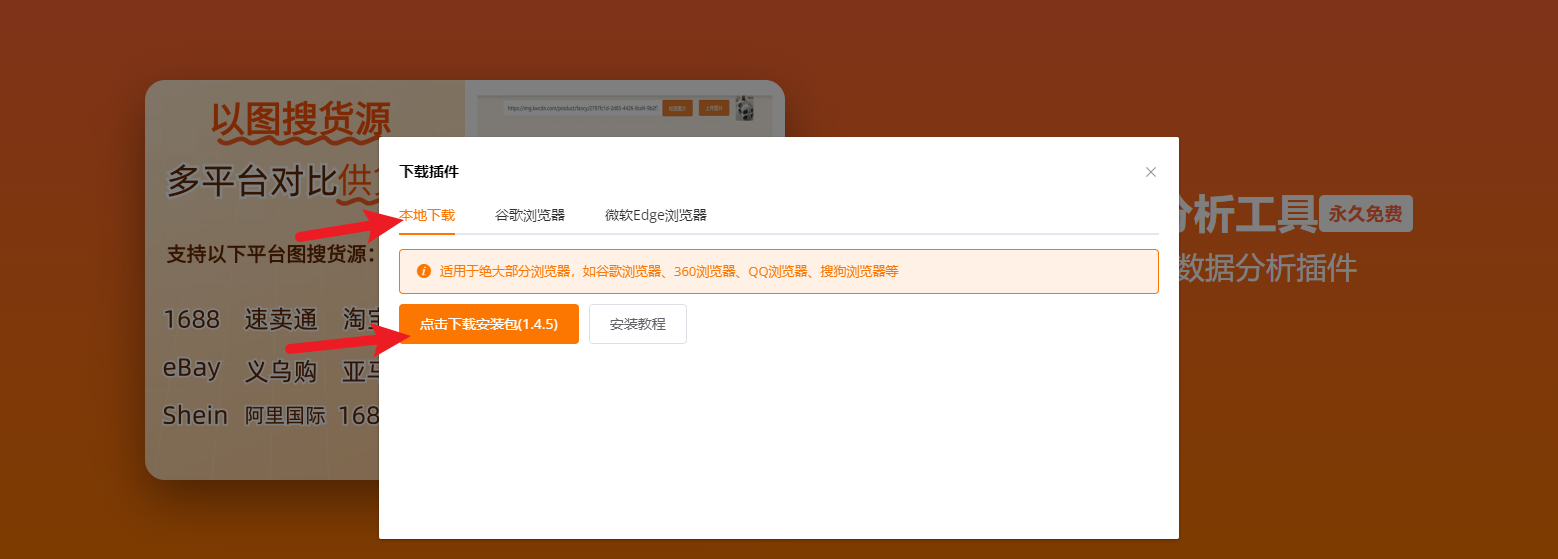
手动安装
适用于大多数 Chromium 内核浏览器,以下以 Google Chrome 为例。
打开扩展程序管理页
点击 Chrome 右上角的三个点图标,依次选择“扩展程序”→“管理扩展程序”。也可以在地址栏输入
chrome://extensions直接打开。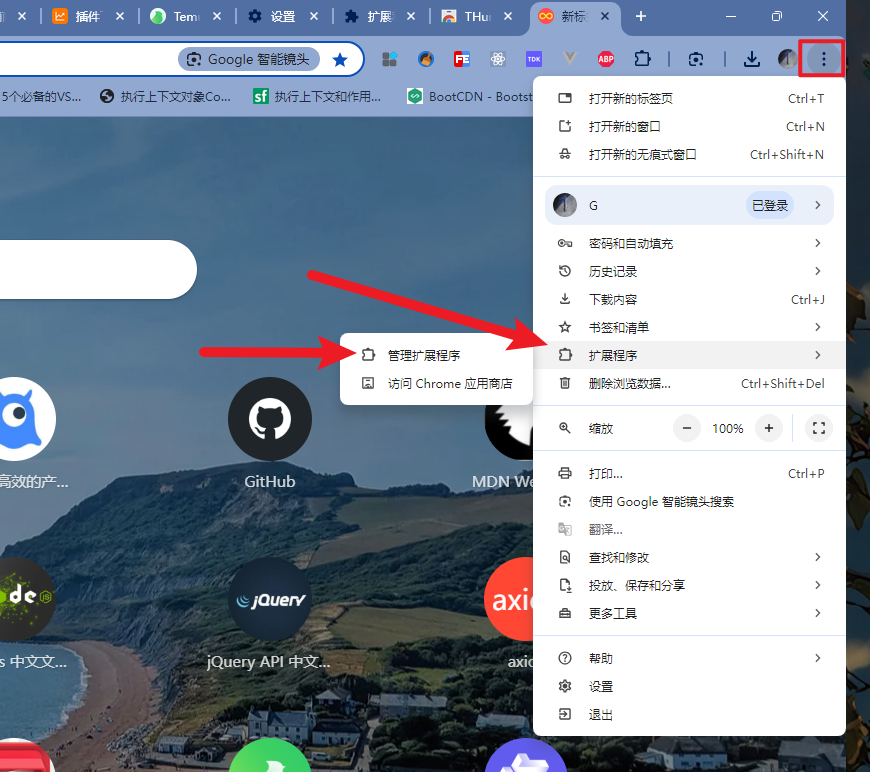
点击图片查看原图 开启开发者模式
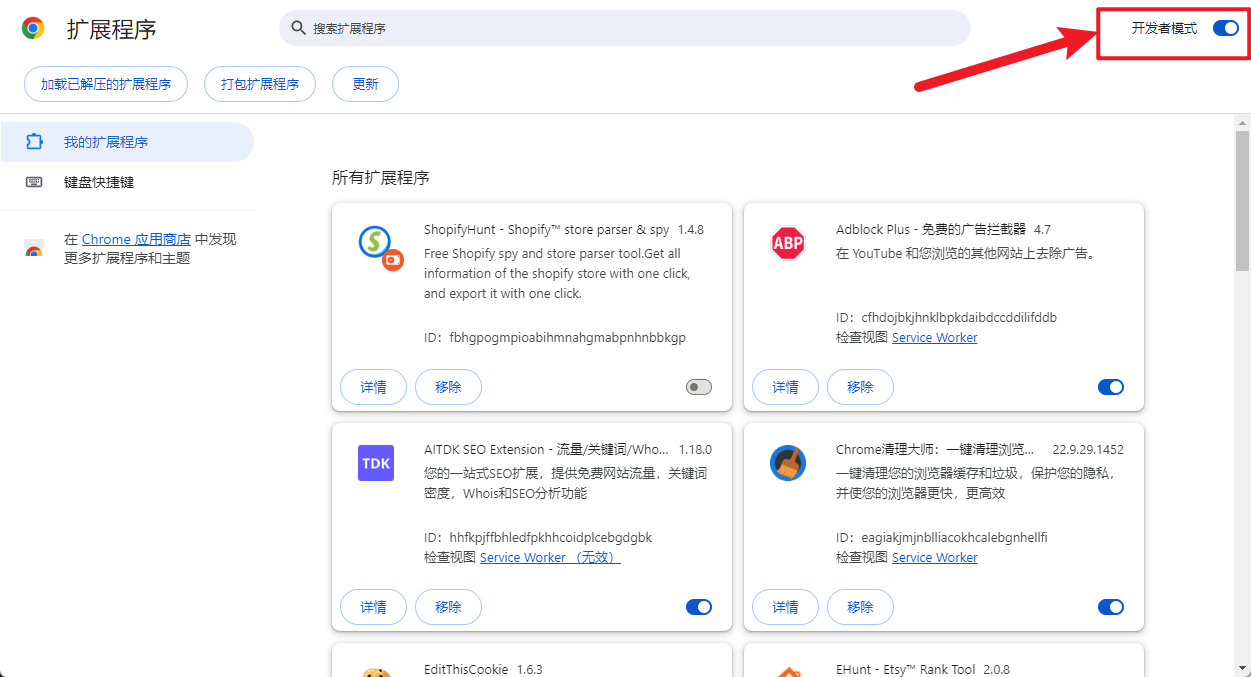
在“扩展程序”页面中,打开右上角的“开发者模式”。
点击图片查看原图 拖入 ZIP 安装包
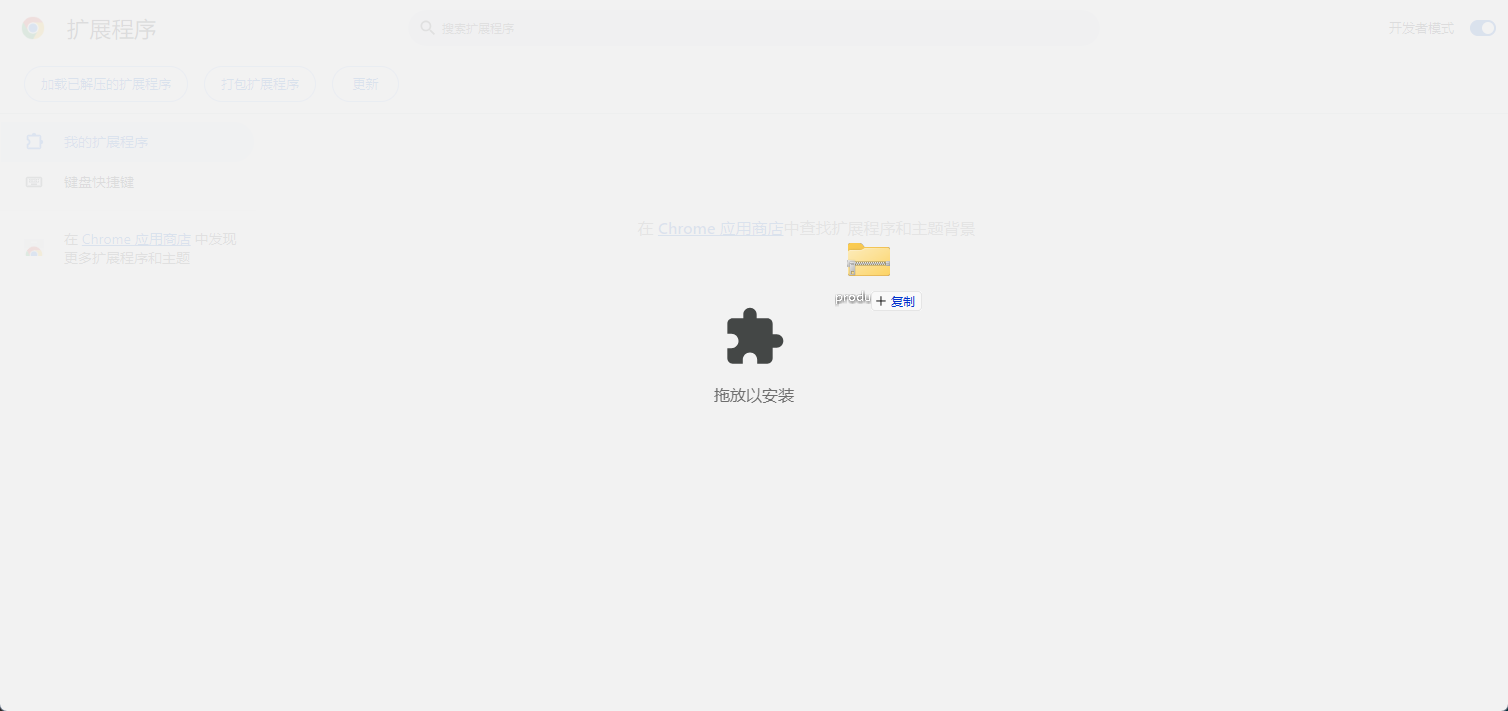
找到刚才下载的 ZIP 文件,将它直接拖到扩展程序页面的任意位置,松开鼠标即可完成安装。
安装包不要解压不要解压,也不要打开压缩包,请将下载得到的 ZIP 文件直接拖入扩展程序页面。
点击图片查看原图 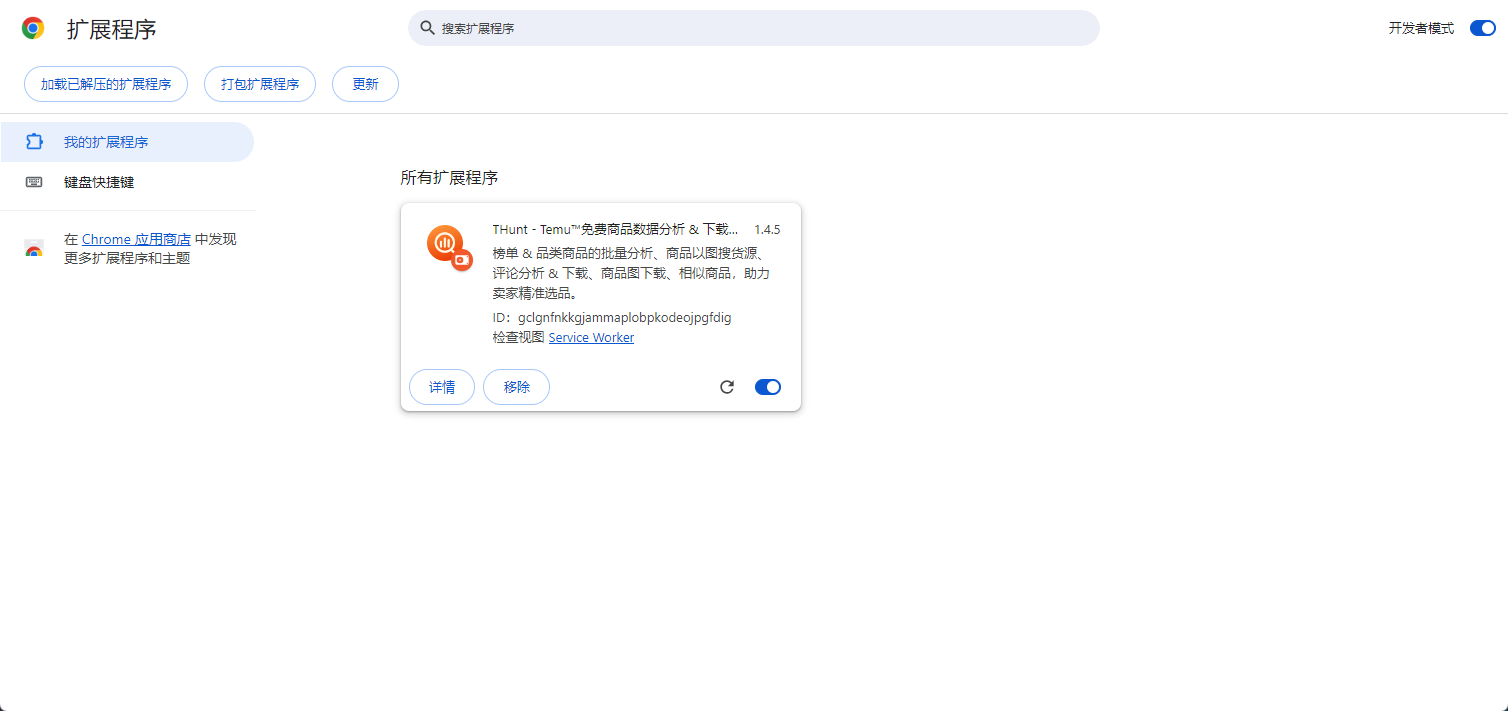
点击图片查看原图 打开使用页面
访问 Temu.com,确认插件已经生效,即完成安装。
常见问题
拖入安装包后出现错误提示
通常是浏览器版本较旧。请先将 Chrome 更新到最新版本,再重新安装。
ZIP 文件无法拖入扩展程序页面
请确认已经开启“开发者模式”,并检查拖入的是刚下载的原始 ZIP 文件。如果仍然无法操作,请更新 Chrome 后重试。
安装完成但插件没有生效
请刷新使用页面,并确认插件在扩展程序列表中处于开启状态。